
Підключити KeyCRM
Агент знаходить покупця за номером телефону і створює замовлення у Вашій воронці KeyCRM просто під час розмови.
Що знадобиться
- Акаунт KeyCRM на платному тарифі: API відкрито на всіх платних тарифах.
- Воронка і початковий статус, куди падатимуть нові замовлення.
- Агент у Happ, який спілкується з клієнтами.
Отримайте API-ключ у KeyCRM
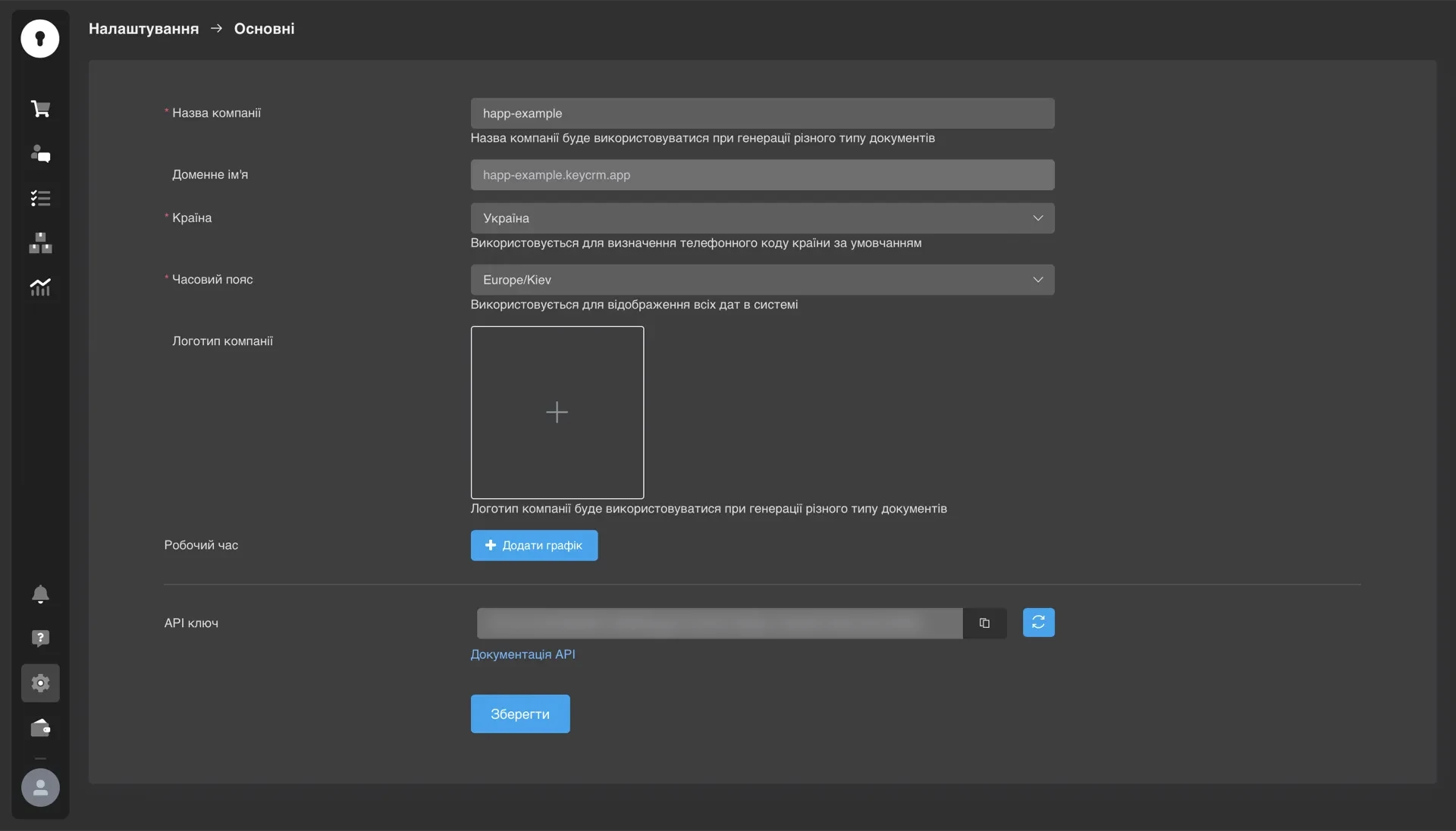
У KeyCRM відкрийте Налаштування → Основні → API. Натисніть Згенерувати, якщо ключа ще немає, і скопіюйте його.
Підключіть KeyCRM у Happ
Відкрийте Інтеграції, знайдіть KeyCRM і натисніть Підключити. Вставте ключ, позначте згоду на синхронізацію даних і натисніть Підключити.
Налаштуйте, що агенту дозволено
На картці KeyCRM відкрийте налаштування. Пошук: агент шукає покупця за телефоном. Створення: оберіть режим (картка воронки або замовлення), воронку, статус і джерело.
Увімкніть дзвінки за подіями CRM (за бажанням)
У меню картки KeyCRM оберіть Дзвінки за подіями CRM. Вставте посилання з Happ у вебхуки KeyCRM і задайте тригер, наприклад «нове замовлення → дзвінок для підтвердження».
Якщо не працює
| Помилка | Що зробити |
|---|---|
INVALID_API_KEY | Перекопіюйте ключ з KeyCRM без пробілів, переконайтесь, що його згенеровано. |
TOKEN_REVOKED (401) | Ключ перегенерували. Створіть новий і перепідключіть інтеграцію. |
| Замовлення не доходять | Перевірте воронку і статус у налаштуваннях, а також IP-whitelist у KeyCRM: порожній або з адресою Happ. |
Далі
- KeyCRM: повний опис полів і відключення.
- Тест-кейси: перевірте, що агент створює замовлення правильно, з моками інструментів.
Допомогти з рішенням
Happ відповість одразу і за потреби передасть питання менеджеру.
Чи допомогла інструкція?