
Phonet
Connectez Phonet pour que les appels arrivent dans Happ avec transcription, notation par IA et statistiques
Phonet expose ses identifiants API dans le panneau d'administration, dans la section destinée à la connexion d'un CRM. Trois clics et vous avez le serveur API et la clé API à coller dans Happ.
Avant de commencer
- Compte Phonet actif avec des numéros attribués et des droits d'administrateur sur le compte.
- Serveur API et clé API depuis l'administration Phonet (ci-dessous).
- Compte Happ avec un forfait incluant l'analyse vocale.
Obtenir votre clé API
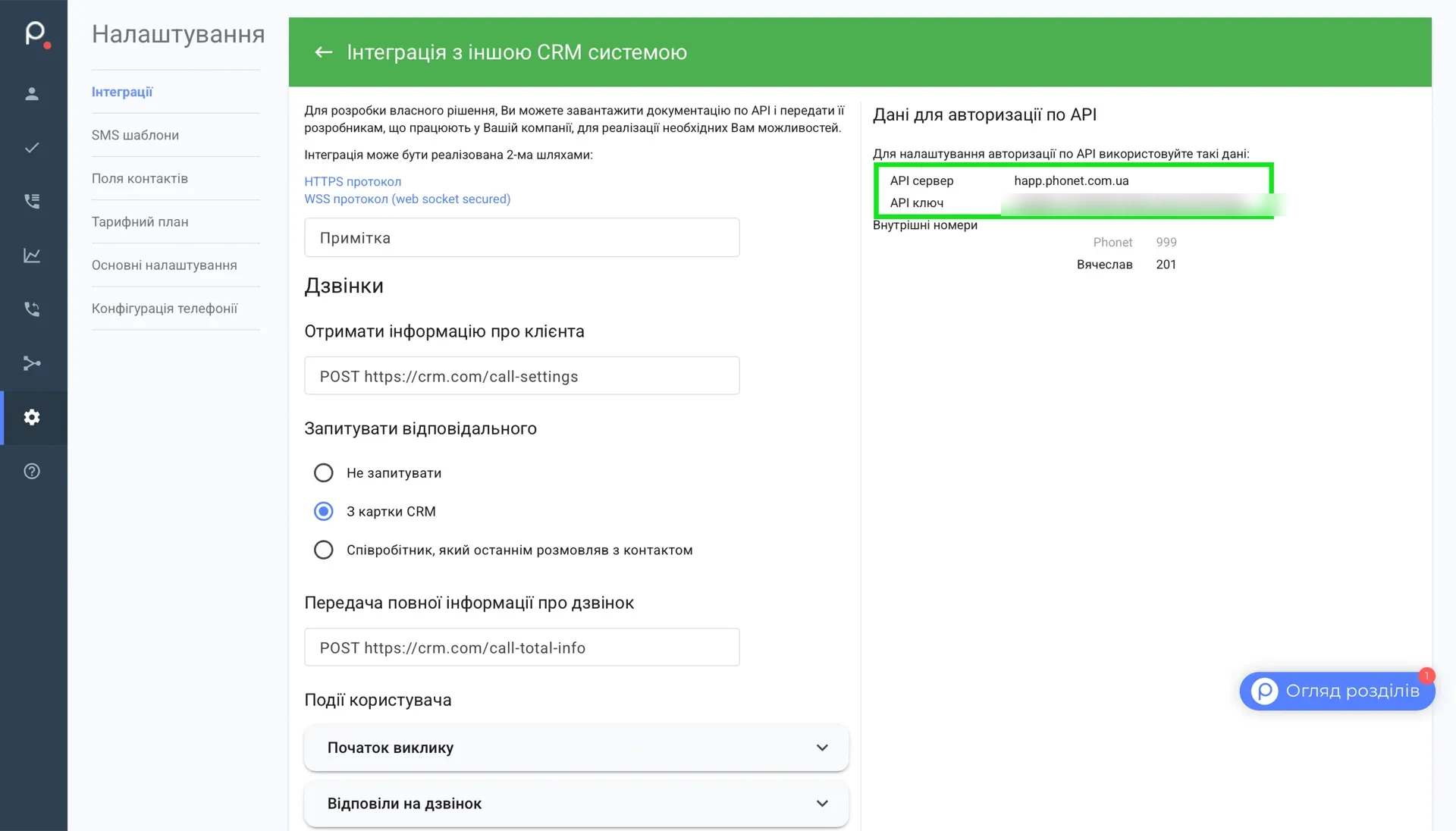
- Dans l'administration Phonet, ouvrez Налаштування (Paramètres) > Інтеграції (Intégrations).
- Faites défiler jusqu'à CRM системи et cliquez sur Налаштувати pour Друга CRM система.
- Le API сервер et le API ключ apparaissent dans un encadré vert à droite — copiez les deux.
Connecter
- Dans Happ, ouvrez Intégrations > Ajouter une intégration > Phonet.
- Saisissez les deux valeurs et connectez.
| Champ | Valeur |
|---|---|
| Domaine | Le serveur API, p. ex. mycompany.pbx.vega.ua |
| Clé API | La clé API de l'encadré vert |
Ajoutez le numéro de téléphone du client séparément sous Téléphones — voir Configuration téléphone et SIP.
Comment savoir que c'est connecté
La carte de l'intégration affiche une pastille verte Connecté, et les appels commencent à arriver dans Happ immédiatement — avec la transcription, la notation par IA et Voice AI disponibles.
Déconnecter et reconnecter
Pour déconnecter : ouvrez Intégrations > Phonet, cliquez sur … à côté de la carte de l'intégration et choisissez Supprimer.
Après la déconnexion :
- Les nouveaux appels Phonet n'arrivent plus dans Happ.
- Tous les appels passés, transcriptions et notes IA restent dans Happ.
- La clé API reste valide chez Phonet — c'est dans la section d'intégration CRM de leur administration que vous la révoquez ou la régénérez.
Pour reconnecter : ouvrez Intégrations > Phonet > Connecter, collez à nouveau le domaine et la clé API, puis rattachez l'intégration à l'assistant.
Conservés après la reconnexion : les paramètres de l'intégration (sens des appels, qui répond, grille de notation), la liaison de l'assistant et son prompt, ainsi que toutes les transcriptions, notes et tableaux de bord passés.
Ensuite
- Fournisseurs de téléphonie — tous les fournisseurs pris en charge
- Configuration téléphone et SIP — connectez le numéro
- Assistant vocal — présentation et paramètres
Help me solve it
Happ answers right away and hands over to a manager when needed.