
UniTalk
Подключите UniTalk, чтобы звонки попадали в Happ с транскрипцией, AI-оценкой и аналитикой
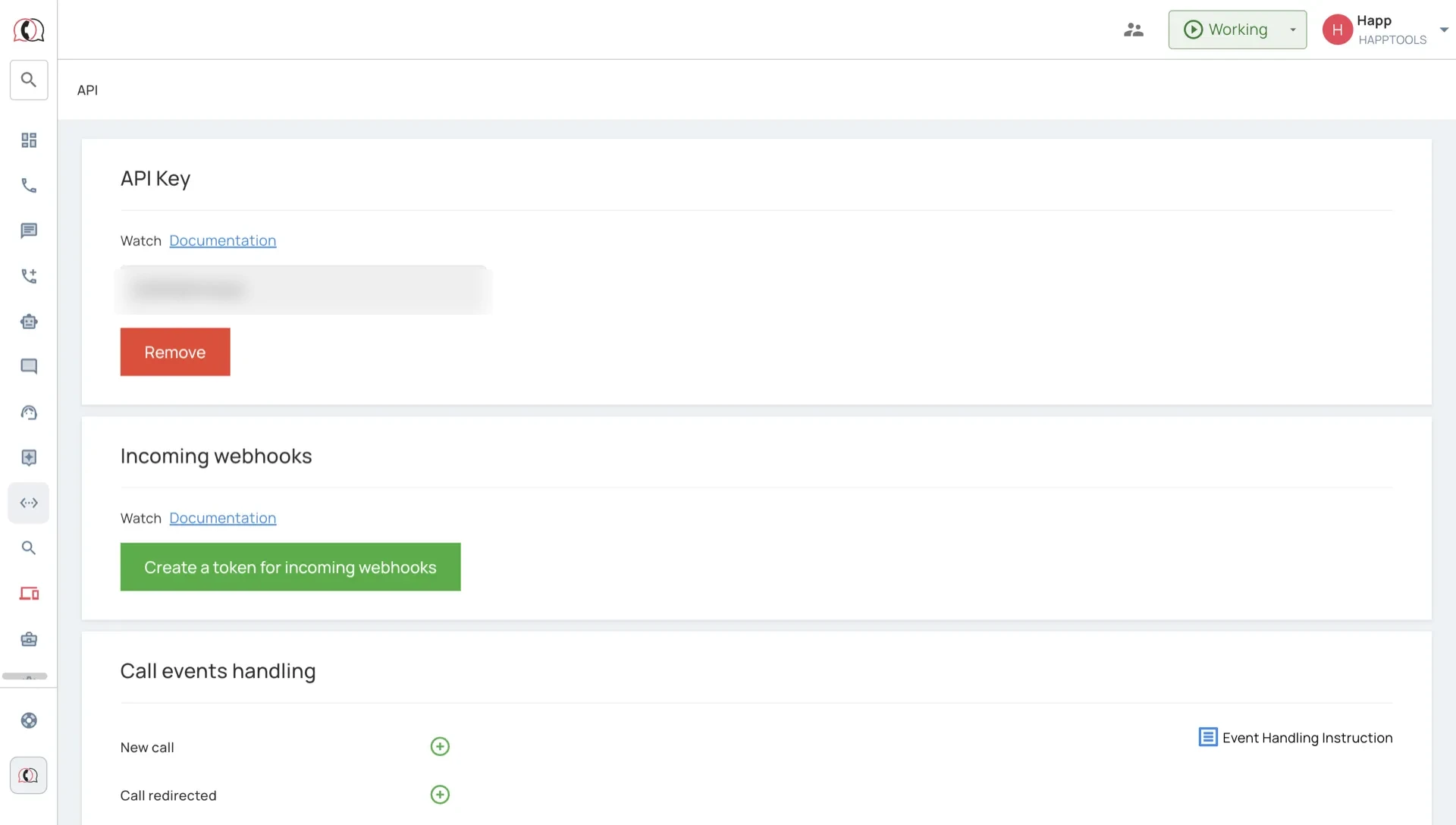
UniTalk создаёт API-ключ прямо в кабинете — одна зелёная кнопка, и ключ готов к вставке в Happ.
Перед началом
- Активный аккаунт UniTalk с настроенными номерами и правами администратора.
- API-ключ из кабинета UniTalk (как получить — ниже).
- Аккаунт Happ на тарифе с голосовой аналитикой.
Как получить API-ключ
- В кабинете UniTalk откройте API and automation > API.
- Нажмите зелёную кнопку Create an API key.
- Ключ создаётся мгновенно — скопируйте его.
Подключение
- В Happ откройте Интеграции > Подключить интеграцию > UniTalk.
- Вставьте ключ и нажмите Подключить.
| Поле | Значение |
|---|---|
| API ключ | Ключ, созданный на странице API в UniTalk |
Номер телефона клиента добавляется отдельно в разделе Телефоны — см. Настройка телефона и SIP.
Как понять, что всё подключено
На карточке интеграции появится зелёный бейдж Подключён, и звонки сразу начнут поступать в Happ — с транскрипцией, AI-оценкой и доступом к Voice AI.
Отключение и переподключение
Чтобы отключить: откройте Интеграции > UniTalk, нажмите … рядом с карточкой интеграции и выберите Удалить.
После отключения:
- Новые звонки из UniTalk перестают поступать в Happ.
- Все прошлые звонки, транскрипции и AI-оценки остаются в Happ.
- API-ключ остаётся действительным в UniTalk — чтобы отозвать его там, нажмите Remove на странице API в UniTalk.
Чтобы переподключить: откройте Интеграции > UniTalk > Подключить, снова вставьте API-ключ и привяжите интеграцию к агенту.
После переподключения сохраняются: настройки интеграции (направление звонков, кто отвечает, сценарий оценки), привязка к агенту и его промпт, а также все прошлые транскрипции, оценки и дашборды.
Дальше
- Провайдеры телефонии — все поддерживаемые провайдеры
- Настройка телефона и SIP — подключение номера
- Голосовой агент — обзор и настройки
Help me solve it
Happ answers right away and hands over to a manager when needed.