
SalesDrive
Connectez SalesDrive pour que l'assistant trouve les commandes par téléphone, en crée de nouvelles et puisse lire votre catalogue de produits
SalesDrive se connecte avec une clé API plus le sous-domaine de votre boutique. Une fois la liaison faite, l'assistant trouve les commandes par numéro de téléphone, en crée de nouvelles depuis la conversation et — si vous l'activez — peut suggérer des produits de votre catalogue.
Avant de commencer
- Compte SalesDrive avec un forfait dont l'accès API est activé dans Paramètres > API. Les forfaits gratuits n'exposent pas l'API.
- Clé API générale de SalesDrive — pas la clé Form-API, ce sont deux clés différentes.
- Espace de travail HAPP avec au moins un assistant configuré pour parler aux clients.
- Entonnoir et statut de départ — décidez où les nouvelles commandes doivent arriver.
Obtenir votre clé API
- Dans l'administration SalesDrive, allez dans Paramètres > General settings & integrations.
- Allez dans Own sites & marketplaces et choisissez API.
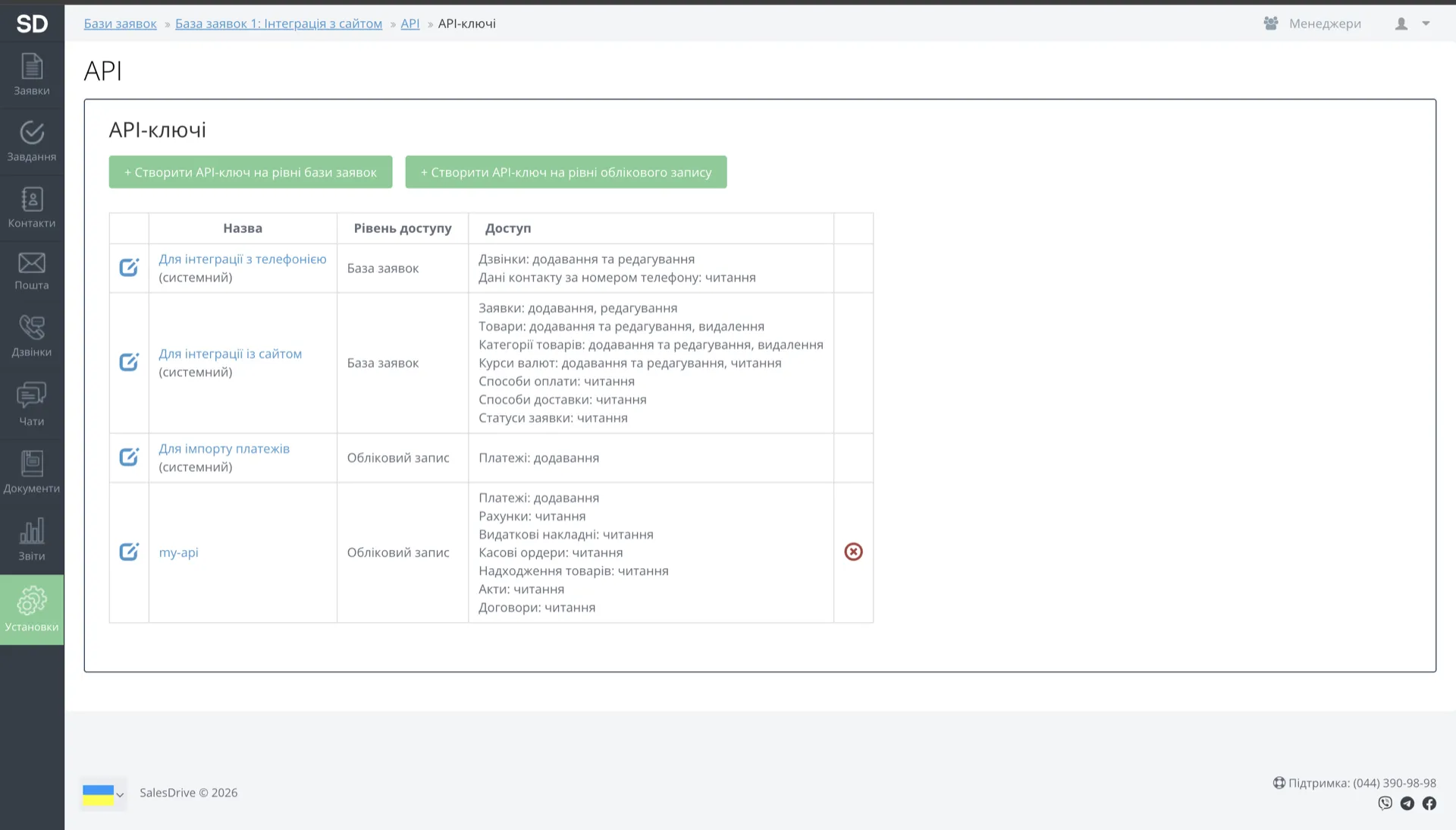
- Cliquez sur API keys, puis dans le tableau choisissez la ligne « For website integration (system) » et copiez cette clé.
Connecter
- Dans HAPP, ouvrez Intégrations et trouvez SalesDrive sous Ajouter un CRM.
- Cliquez sur Connecter — la fenêtre demande deux champs.
- Remplissez-les et cliquez sur Connecter.
| Champ | Valeur |
|---|---|
| Clé API | La clé API générale de SalesDrive > Settings > API |
| Domaine | Le sous-domaine uniquement — pour happstore.salesdrive.me, saisissez happstore |
SalesDrive passe dans Mes intégrations sous forme de carte affichant ses Informations du compte — domaine de la boutique ainsi que la date et l'heure de connexion.
Paramètres
Ouvrez l'icône d'engrenage de la carte pour configurer ce que l'assistant est autorisé à faire.
- Rechercher — l'assistant recherche les commandes par numéro de téléphone et renvoie les données du contact.
- Créer — l'assistant crée de nouvelles commandes avec le nom, le téléphone et le commentaire du client.
- Catalogue — l'assistant accède à votre catalogue de produits et peut suggérer des produits. Il faut pour cela une clé publique du catalogue YML : dans SalesDrive, allez dans Paramètres > Intégrations > YML Export et copiez la clé publique.
Dépannage
| Erreur | Cause | Solution |
|---|---|---|
INVALID_API_KEY | Mauvaise clé, ou copiée avec des espaces | Recopiez la clé. Utilisez la clé API générale de SalesDrive > Settings > API — pas la clé Form-API. |
WRONG_DOMAIN | Domaine complet saisi au lieu du sous-domaine | Saisissez uniquement le sous-domaine. Pour happstore.salesdrive.me, la valeur est happstore. |
TOKEN_REVOKED (401) | Un administrateur a renouvelé ou révoqué la clé | Générez une nouvelle clé dans SalesDrive > Settings > API et reconnectez-vous dans HAPP. |
RATE_LIMITED (429) | Limite de requêtes de l'API SalesDrive atteinte | Attendez 1–2 minutes et réessayez. Si cela persiste, contactez le support — nous pouvons limiter les requêtes de notre côté. |
| Les commandes n'arrivent pas dans SalesDrive | Synchronisation mal configurée | Vérifiez trois choses, dans l'ordre : l'entonnoir et le statut de départ sont sélectionnés dans Paramètres ; les champs client SalesDrive utilisés dans le mapping sont actifs, pas archivés ; la liste blanche d'IP dans SalesDrive > Settings > API est vide ou inclut les IP sortantes de HAPP. |
Toujours bloqué ? Contactez le support avec le texte de l'erreur et nous vous indiquerons la solution exacte.
Déconnecter et reconnecter
Pour déconnecter : ouvrez Intégrations > SalesDrive, cliquez sur Déconnecter à côté de la boutique connectée et confirmez.
Après la déconnexion :
- Les nouvelles commandes issues des conversations ne sont plus envoyées à SalesDrive.
- Les commandes existantes dans SalesDrive restent intactes.
- L'assistant continue de fonctionner dans les conversations — seule la synchronisation SalesDrive s'arrête.
- La clé API n'est pas révoquée dans SalesDrive. Révoquez-la là-bas séparément si nécessaire.
Pour reconnecter : ouvrez Intégrations > SalesDrive, cliquez sur Connecter et saisissez à nouveau votre domaine et votre clé API.
Conservés après la reconnexion : le choix de l'entonnoir et du statut de départ, le mapping des champs, la liaison assistant–boutique et les statistiques de commandes de l'intégration.
Ensuite
- CRM — toutes les intégrations CRM
- Outils — appelez le CRM pendant les conversations
- Intégrations — le catalogue complet
Help me solve it
Happ answers right away and hands over to a manager when needed.
RO App
Connectez RO App pour que l'agent trouve les clients, crée des demandes ou des commandes et consigne les appels
Shopify
Connectez votre boutique Shopify pour que l'agent vérifie le statut des commandes par téléphone, prépare des commandes avec un lien de paiement et réponde à partir de votre catalogue