
KeyCRM
Verbinden Sie KeyCRM, damit der Agent Käufer anhand der Telefonnummer findet und Pipeline-Karten oder Bestellungen erstellt
KeyCRM wird mit einem einzigen API-Schlüssel verbunden. Danach sucht der Agent Käufer während des Gesprächs anhand der Telefonnummer und legt neue Bestellungen direkt in Ihrer Vertriebspipeline an.
Bevor Sie beginnen
- KeyCRM-Konto mit kostenpflichtigem Tarif — die API ist in allen kostenpflichtigen Tarifen verfügbar.
- API-Schlüssel aus den KeyCRM-Einstellungen (siehe unten).
- HAPP-Workspace mit mindestens einem Agenten, der für Kundengespräche konfiguriert ist.
- Pipeline und Anfangsstatus — entscheiden Sie, wo neue Karten landen sollen.
API-Schlüssel abrufen
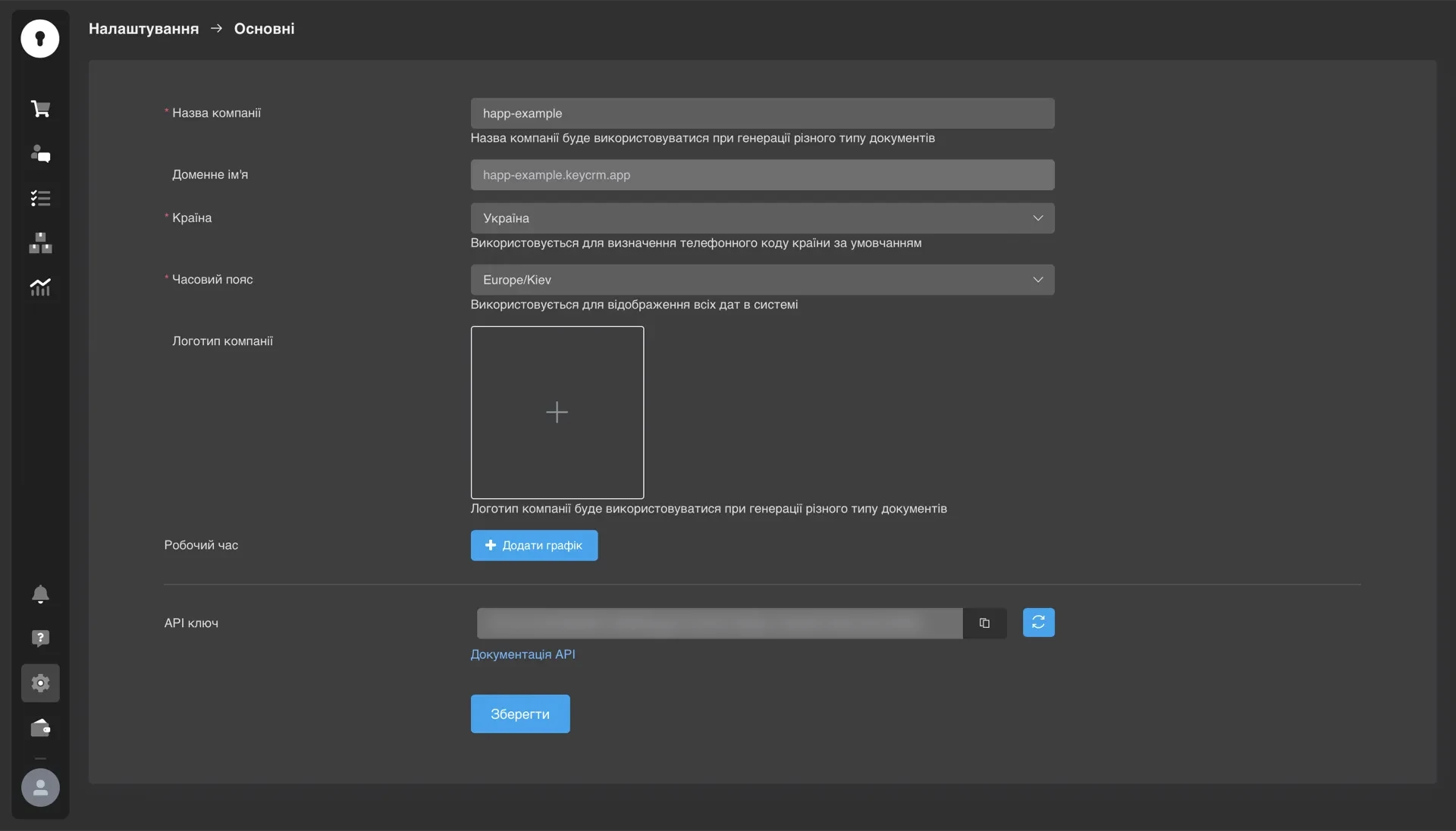
- Öffnen Sie im KeyCRM-Dashboard Settings in der linken Seitenleiste.
- Gehen Sie zu General > API.
- Klicken Sie auf Generate, falls noch kein Schlüssel existiert, und kopieren Sie dann das Token.
Verbinden
- Öffnen Sie in HAPP Integrationen und finden Sie KeyCRM unter CRM hinzufügen.
- Klicken Sie auf Verbinden — das Dialogfenster enthält nur ein Feld.
- Fügen Sie den API-Schlüssel ein und klicken Sie auf Verbinden.
KeyCRM erscheint danach unter Meine Integrationen als Karte mit den Kontoinformationen — Workspace-Name sowie Datum und Uhrzeit der Verbindung.
| Feld | Wert |
|---|---|
| API-Schlüssel | Das Token aus KeyCRM > Settings > General > API |
Einstellungen
Klicken Sie auf das Zahnradsymbol der Karte, um festzulegen, was der Agent tun darf.
- Suchen — der Agent sucht vorhandene Käufer anhand der Telefonnummer und gibt ihre Daten zurück.
- Erstellen — der Agent erstellt neue Datensätze. Wählen Sie den Erstellungsmodus (Pipeline-Karte oder Bestellung), die Vertriebspipeline, den Kartenstatus, in den der Datensatz verschoben wird, und die Bestellquelle.
Fehlerbehebung
| Fehler | Ursache | Lösung |
|---|---|---|
INVALID_API_KEY | Schlüssel falsch eingegeben oder mit Leerzeichen kopiert | Kopieren Sie das Token erneut aus KeyCRM > Settings > General > API. Stellen Sie sicher, dass Sie es vor dem Kopieren generiert haben. |
TOKEN_REVOKED (401) | Ein Administrator hat den Schlüssel rotiert oder widerrufen | Generieren Sie in KeyCRM einen neuen Schlüssel und verbinden Sie in HAPP erneut. |
RATE_LIMITED (429) | API-Ratenlimit von KeyCRM erreicht | Warten Sie 1–2 Minuten und versuchen Sie es erneut. Tritt der Fehler wiederholt auf, wenden Sie sich an den Support — wir können Anfragen auf unserer Seite drosseln. |
| Bestellungen erreichen KeyCRM nicht | Synchronisierung falsch konfiguriert | Prüfen Sie drei Dinge in dieser Reihenfolge: Pipeline und Anfangsstatus sind in den Einstellungen gewählt; die im Mapping verwendeten KeyCRM-Käuferfelder sind aktiv, nicht archiviert; die IP-Whitelist in KeyCRM > Settings > API ist leer oder enthält die ausgehenden IP-Adressen von HAPP. |
Kommen Sie nicht weiter? Wenden Sie sich an den Support und geben Sie den Fehlertext an — wir nennen Ihnen die genaue Lösung.
Trennen und erneut verbinden
Zum Trennen: Öffnen Sie Integrationen > KeyCRM, klicken Sie neben dem verbundenen Workspace auf Trennen und bestätigen Sie.
Nach dem Trennen:
- Neue Chat-Bestellungen werden nicht mehr an KeyCRM gesendet.
- Vorhandene Bestellungen in KeyCRM bleiben unverändert.
- Der Agent arbeitet im Chat weiter — nur die Synchronisierung mit KeyCRM wird beendet.
- Der API-Schlüssel wird in KeyCRM nicht widerrufen. Widerrufen Sie ihn dort bei Bedarf separat.
Zum erneuten Verbinden: Öffnen Sie Integrationen > KeyCRM, klicken Sie auf Verbinden und fügen Sie den API-Schlüssel erneut ein.
Nach dem erneuten Verbinden bleiben erhalten: Auswahl von Pipeline und Status, Feldzuordnung, die Zuordnung des Agenten zum Workspace und die Bestellanalysen der Integration.
Weiter
- CRM — alle CRM-Integrationen
- Tools — das CRM während des Gesprächs aufrufen
- Integrationen — der vollständige Katalog
Help me solve it
Happ answers right away and hands over to a manager when needed.