
NetHunt
Verbinden Sie NetHunt, damit der Agent Kontakte anhand der Telefonnummer findet und neue im gewählten Ordner anlegt
NetHunt ist ein Gmail-basiertes CRM; die Anmeldung erfolgt daher mit der E-Mail-Adresse des Kontos und einem API-Schlüssel. Danach findet der Agent Kontakte anhand der Telefonnummer und legt neue in dem von Ihnen gewählten NetHunt-Ordner an.
Bevor Sie beginnen
- NetHunt-Konto mit kostenpflichtigem Tarif — die API ist in allen kostenpflichtigen Tarifen verfügbar.
- E-Mail-Adresse des Kontos und ein API-Schlüssel (siehe unten).
- HAPP-Workspace mit mindestens einem Agenten, der für Kundengespräche eingerichtet ist.
- Festgelegte Ordner — in welchem NetHunt-Ordner Kontakte gesucht und in welchem sie angelegt werden.
API-Schlüssel abrufen
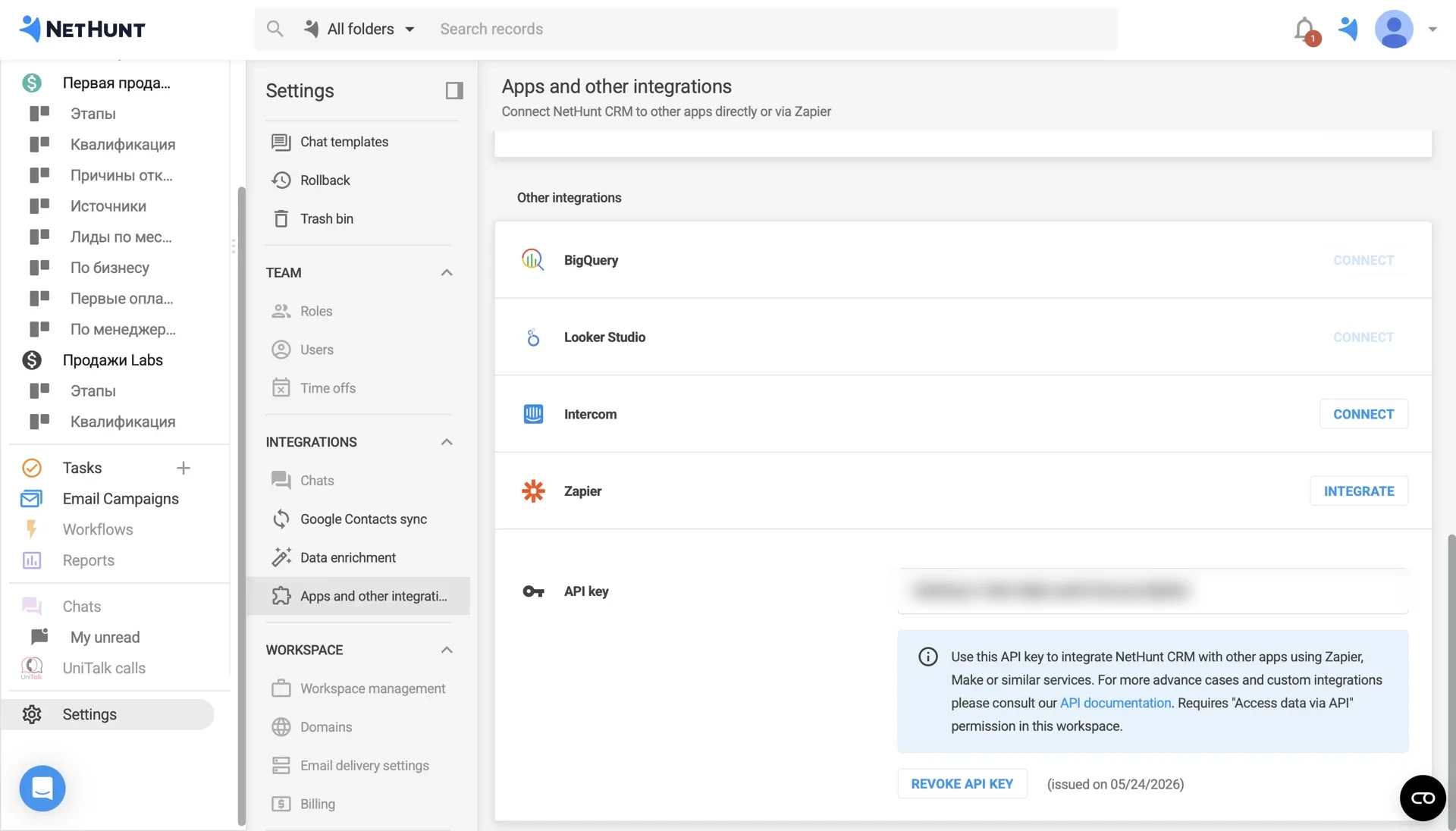
- Klicken Sie im NetHunt-Dashboard unten in der linken Seitenleiste auf Settings.
- Wählen Sie in der Gruppe INTEGRATIONS den Punkt Apps and other integrations.
- Scrollen Sie nach unten, klicken Sie auf GENERATE API KEY und kopieren Sie das Token.
Verbinden
- Öffnen Sie in HAPP Integrationen und suchen Sie NetHunt unter CRM hinzufügen.
- Klicken Sie auf Verbinden — der Dialog enthält zwei Felder.
- Füllen Sie sie aus und klicken Sie auf Verbinden.
| Feld | Wert |
|---|---|
| Die E-Mail-Adresse Ihres NetHunt-Kontos | |
| API-Schlüssel | Das in den NetHunt-Einstellungen generierte Token |
NetHunt erscheint danach unter Meine Integrationen als Karte mit den Kontoinformationen — Name des Workspace sowie Datum und Uhrzeit der Verbindung.
Einstellungen
Klicken Sie auf das Zahnradsymbol der Karte, um festzulegen, was der Agent tun darf.
- Suchen — wählen Sie den Ordner für die Kontaktsuche und das Suchfeld, das die Telefonnummer enthält. Der Agent sucht Kontakte in diesem Ordner anhand der Telefonnummer.
- Erstellen — wählen Sie den Ordner für neue Kontakte und richten Sie dann die Feldzuordnung ein: Legen Sie für jeden Parameter des Agenten fest, in welches NetHunt-Feld er schreibt, welchen Typ das Feld hat und ob es ein Pflichtfeld ist.
Ohne Feldzuordnung lassen sich keine Kontakte anlegen. Hat ein Pflichtfeld in NetHunt keinen zugeordneten Parameter, wird der Kontakt nicht erstellt.
Fehlerbehebung
| Fehler | Ursache | Lösung |
|---|---|---|
INVALID_API_KEY | Schlüssel falsch eingegeben oder mit Leerzeichen kopiert | Kopieren Sie das Token erneut aus NetHunt > Settings > Apps and other integrations. |
| Anmeldung schlägt trotz gültigem Schlüssel fehl | Die E-Mail-Adresse gehört nicht zu dem Konto, dem der Schlüssel gehört | E-Mail-Adresse und API-Schlüssel müssen zum selben NetHunt-Konto gehören. |
TOKEN_REVOKED (401) | Ein Administrator hat den Schlüssel rotiert oder widerrufen | Generieren Sie in NetHunt einen neuen Schlüssel und verbinden Sie die Integration in HAPP erneut. |
RATE_LIMITED (429) | Das API-Ratenlimit von NetHunt wurde erreicht | Warten Sie 1–2 Minuten und versuchen Sie es erneut. Tritt der Fehler weiterhin auf, kontaktieren Sie den Support — wir können die Anfragen auf unserer Seite drosseln. |
| Kontakte werden nicht angelegt | Ordner oder Feldzuordnung falsch eingerichtet | Prüfen Sie der Reihe nach drei Punkte: In den Einstellungen ist ein Ordner für neue Kontakte gewählt; jedes Pflichtfeld in NetHunt hat einen zugeordneten Parameter; die zugeordneten Felder sind in NetHunt noch aktiv und nicht archiviert. |
Kommen Sie nicht weiter? Kontaktieren Sie den Support mit dem Fehlertext, und wir nennen Ihnen die passende Lösung.
Trennen und erneut verbinden
Trennen: Öffnen Sie Integrationen > NetHunt, klicken Sie neben dem verbundenen Workspace auf Trennen und bestätigen Sie.
Nach dem Trennen gilt:
- Neue Kontakte aus dem Chat werden nicht mehr an NetHunt übertragen.
- Vorhandene Kontakte in NetHunt bleiben unverändert.
- Der Agent arbeitet im Chat weiter — nur die Synchronisierung mit NetHunt wird beendet.
- Der API-Schlüssel wird in NetHunt nicht widerrufen. Widerrufen Sie ihn bei Bedarf dort separat.
Erneut verbinden: Öffnen Sie Integrationen > NetHunt, klicken Sie auf Verbinden und geben Sie E-Mail-Adresse und API-Schlüssel erneut ein.
Nach dem erneuten Verbinden bleiben erhalten: die Ordnerauswahl, die Feldzuordnung, die Zuordnung des Agenten zum Workspace und die Analysen der Integration.
Weiter
- CRM — alle CRM-Integrationen
- Tools — das CRM während des Gesprächs aufrufen
- Integrationen — der vollständige Katalog
Help me solve it
Happ answers right away and hands over to a manager when needed.