
Odoo
Verbinden Sie einen Odoo-Server, damit der Agent Kontakte anhand der Telefonnummer findet und Bestellungen anlegt
Odoo wird mit Ihren Serverdaten und einem Benutzer-Login verbunden — Happ meldet sich direkt bei Ihrer Odoo-Instanz an, daher funktioniert die Integration mit Odoo Online ebenso wie mit selbst gehosteten Instanzen. Danach findet der Agent Kontakte anhand der Telefonnummer und legt Bestellungen direkt aus dem Chat an.
Bevor Sie beginnen
- Odoo-Instanz, die über das Internet erreichbar ist — Odoo Online (
mycompany.odoo.com) oder Ihr eigener Server. - Server-URL, Datenbankname und ein Benutzer-Login mit der Berechtigung, Kontakte zu lesen und Bestellungen anzulegen.
- Passwort oder API-Schlüssel dieses Benutzers (siehe unten — ein API-Schlüssel ist die sicherere Variante).
- HAPP-Workspace mit mindestens einem Agenten, der für Kundengespräche eingerichtet ist.
API-Schlüssel erstellen
Sie können sich mit dem normalen Passwort des Benutzers verbinden, ein API-Schlüssel ist aber sicherer: Er gilt nur für eine Integration, und Sie können ihn widerrufen, ohne das Kontopasswort zu ändern.
- Klicken Sie im Odoo-Dashboard oben rechts auf den Avatar und wählen Sie My Preferences.
- Wechseln Sie zum Tab Security, klicken Sie auf Add API Key und bestätigen Sie mit Ihrem aktuellen Passwort.
- Geben Sie dem Schlüssel einen Namen (zum Beispiel
Happ) und ändern Sie die Gültigkeitsdauer von „1 Day“ auf „1 Year“ — sonst läuft der Schlüssel nach 24 Stunden ab. Klicken Sie auf Create key und kopieren Sie ihn.
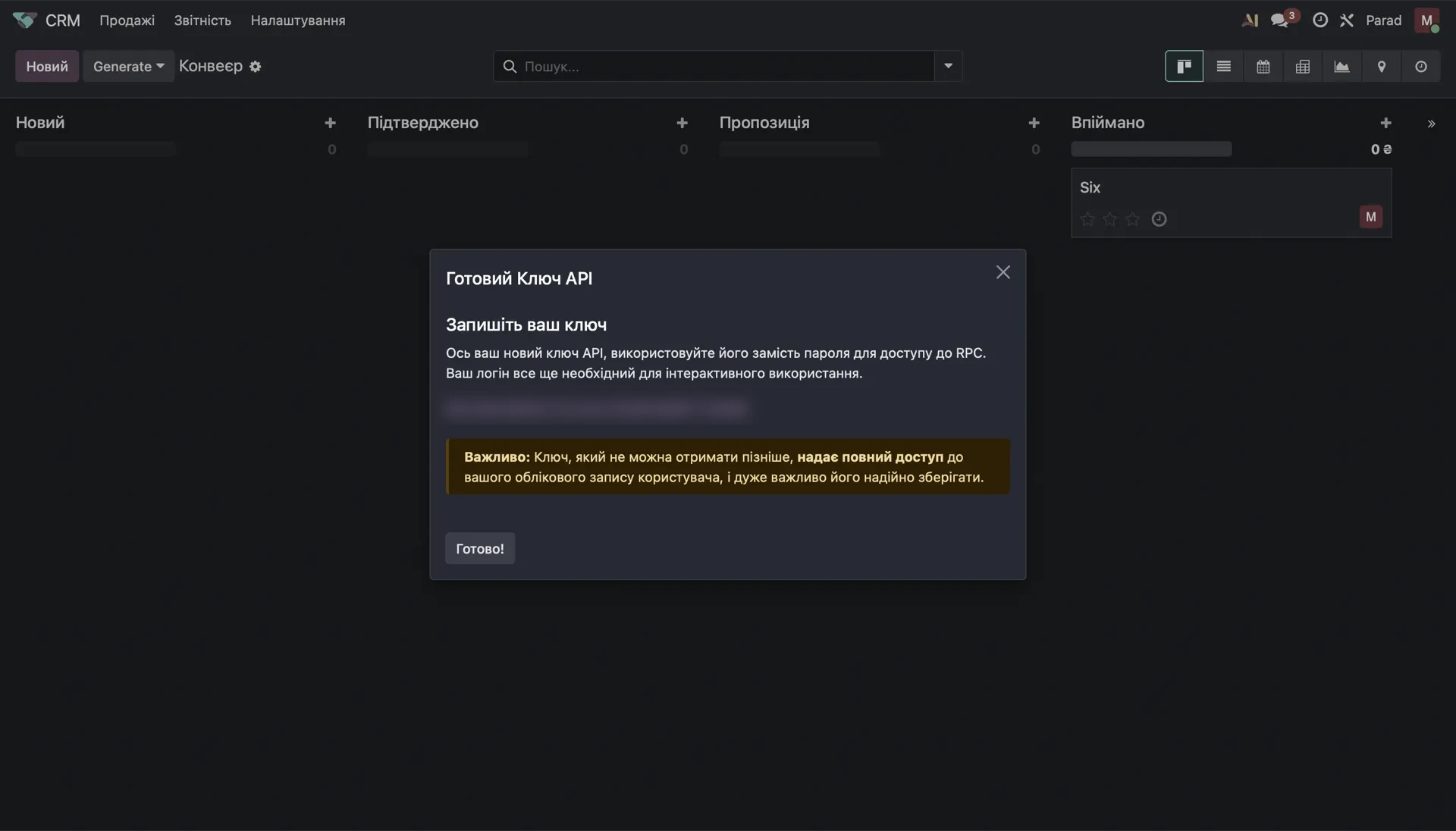
Odoo zeigt den API-Schlüssel nur einmal an. Kopieren Sie ihn, bevor Sie den Dialog schließen — geht er verloren, müssen Sie einen neuen erstellen.
Verbinden
- Öffnen Sie in HAPP Integrationen und suchen Sie Odoo unter CRM hinzufügen.
- Klicken Sie auf Verbinden — der Dialog enthält vier Felder.
- Füllen Sie sie aus und klicken Sie auf Verbinden.
| Feld | Wert |
|---|---|
| Server-URL | Die Adresse Ihrer Instanz, z. B. https://mycompany.odoo.com |
| Datenbank | Der Name der Datenbank |
| Login | Die E-Mail-Adresse des Benutzers |
| Passwort | Das Odoo-Passwort des Benutzers oder der oben erstellte API-Schlüssel |
Odoo erscheint danach unter Meine Integrationen als Karte mit den Kontoinformationen — Name der Instanz sowie Datum und Uhrzeit der Verbindung.
Einstellungen
Klicken Sie auf das Zahnradsymbol der Karte, um festzulegen, was der Agent tun darf.
- Suchen — der Agent sucht Kontakte anhand der Telefonnummer in der Odoo-Datenbank.
- Erstellen — der Agent legt Bestellungen an, die mit dem Kontakt verknüpft sind; der Produktname steht in den Notizen.
Fehlerbehebung
| Problem | Ursache | Lösung |
|---|---|---|
| Anmeldung schlägt fehl | Falscher Login, falsches Passwort oder falsche Datenbank | Odoo verlangt, dass alle vier Werte stimmen. Prüfen Sie den Datenbanknamen — eine Instanz kann mehrere Datenbanken enthalten, und der Name stimmt nicht immer mit der Subdomain überein. |
| Schlüssel funktioniert nach einem Tag nicht mehr | Der API-Schlüssel wurde mit der Standarddauer „1 Day“ erstellt | Erstellen Sie einen neuen Schlüssel und stellen Sie die Dauer auf 1 Year. |
| 401 bei einem Schlüssel, der bisher funktioniert hat | Ein Admin hat ihn widerrufen, oder das Passwort des Benutzers wurde geändert | Erstellen Sie unter My Preferences > Security einen neuen API-Schlüssel und verbinden Sie die Integration in HAPP erneut. |
| Server nicht erreichbar | Die selbst gehostete Instanz ist nicht öffentlich erreichbar oder wird von einer Firewall blockiert | Die URL muss aus dem Internet per HTTPS erreichbar sein. Wenn Sie nach IP filtern, lassen Sie die ausgehenden IP-Adressen von HAPP zu. |
| Bestellungen werden nicht angelegt | Synchronisierung falsch eingerichtet oder fehlende Berechtigungen | Prüfen Sie, ob Erstellen in den Einstellungen aktiviert ist und ob der Odoo-Benutzer Bestellungen anlegen darf. |
Kommen Sie nicht weiter? Kontaktieren Sie den Support mit dem Fehlertext, und wir nennen Ihnen die passende Lösung.
Trennen und erneut verbinden
Trennen: Öffnen Sie Integrationen > Odoo, klicken Sie neben der verbundenen Instanz auf Trennen und bestätigen Sie.
Nach dem Trennen gilt:
- Neue Bestellungen aus dem Chat werden nicht mehr an Odoo übertragen.
- Bestehende Datensätze in Odoo bleiben unverändert.
- Der Agent arbeitet im Chat weiter — nur die Synchronisierung mit Odoo wird beendet.
- Der API-Schlüssel wird in Odoo nicht widerrufen. Widerrufen Sie ihn bei Bedarf dort separat.
Erneut verbinden: Öffnen Sie Integrationen > Odoo, klicken Sie auf Verbinden und füllen Sie die vier Felder erneut aus.
Nach dem erneuten Verbinden bleiben erhalten: die Such- und Erstellungseinstellungen, die Feldzuordnung, die Zuordnung des Agenten zur Instanz und die Analysen der Integration.
Weiter
- CRM — alle CRM-Integrationen
- Tools — das CRM während des Gesprächs aufrufen
- Integrationen — der vollständige Katalog
Help me solve it
Happ answers right away and hands over to a manager when needed.