
SalesDrive
Verbinden Sie SalesDrive, damit der Agent Bestellungen anhand der Telefonnummer findet, neue anlegt und Ihren Produktkatalog lesen kann
SalesDrive wird über einen API-Schlüssel und die Subdomain Ihres Shops verbunden. Danach findet der Agent Bestellungen anhand der Telefonnummer, legt neue direkt aus dem Chat an und kann — sofern Sie es aktivieren — Produkte aus Ihrem Katalog vorschlagen.
Bevor Sie beginnen
- SalesDrive-Konto mit einem Tarif, in dem der API-Zugriff unter Settings > API aktiviert ist. In kostenlosen Tarifen ist die API nicht verfügbar.
- Allgemeiner API-Schlüssel von SalesDrive — nicht der Form-API-Schlüssel, das sind zwei verschiedene Schlüssel.
- HAPP-Workspace mit mindestens einem Agenten, der für Kundengespräche eingerichtet ist.
- Trichter und Anfangsstatus — legen Sie fest, wo neue Bestellungen landen sollen.
API-Schlüssel abrufen
- Öffnen Sie im SalesDrive-Admin Settings > General settings & integrations.
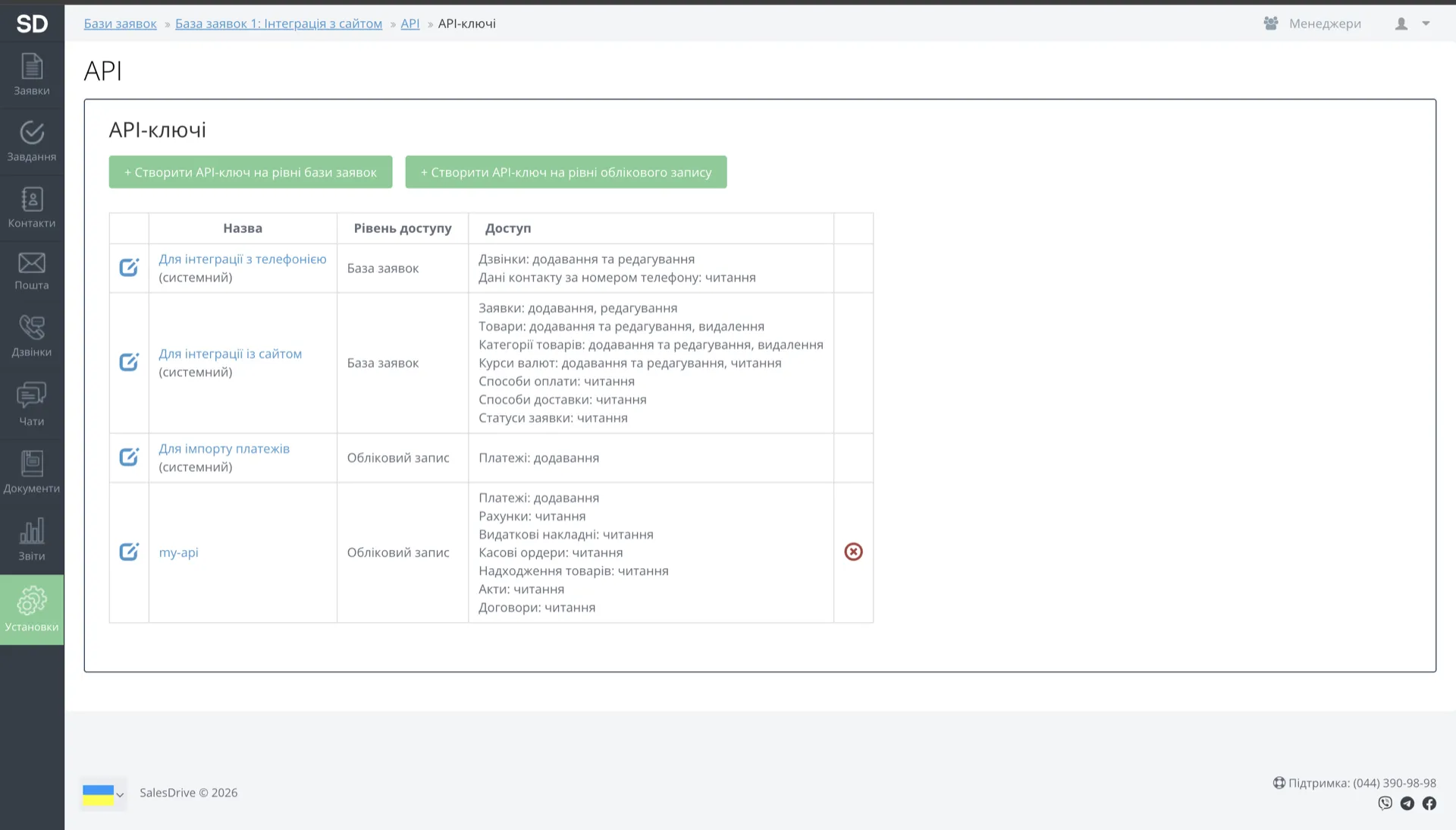
- Gehen Sie zu Own sites & marketplaces und wählen Sie API.
- Klicken Sie auf API keys, wählen Sie in der Tabelle die Zeile „For website integration (system)“ und kopieren Sie diesen Schlüssel.
Verbinden
- Öffnen Sie in HAPP Integrationen und suchen Sie SalesDrive unter CRM hinzufügen.
- Klicken Sie auf Verbinden — der Dialog enthält zwei Felder.
- Füllen Sie sie aus und klicken Sie auf Verbinden.
| Feld | Wert |
|---|---|
| API-Schlüssel | Der allgemeine API-Schlüssel aus SalesDrive > Settings > API |
| Domain | Nur die Subdomain — für happstore.salesdrive.me geben Sie happstore ein |
SalesDrive erscheint danach unter Meine Integrationen als Karte mit den Kontoinformationen — Domain des Shops sowie Datum und Uhrzeit der Verbindung.
Einstellungen
Klicken Sie auf das Zahnradsymbol der Karte, um festzulegen, was der Agent tun darf.
- Suchen — der Agent sucht Bestellungen anhand der Telefonnummer und gibt die Kontaktdaten zurück.
- Erstellen — der Agent legt neue Bestellungen mit Name, Telefonnummer und Kommentar des Kunden an.
- Katalog — der Agent erhält Zugriff auf Ihren Produktkatalog und kann Produkte vorschlagen. Dafür ist ein öffentlicher Schlüssel für den YML-Katalog nötig: Öffnen Sie in SalesDrive Settings > Integrations > YML Export und kopieren Sie den öffentlichen Schlüssel.
Fehlerbehebung
| Fehler | Ursache | Lösung |
|---|---|---|
INVALID_API_KEY | Falscher Schlüssel oder mit Leerzeichen kopiert | Kopieren Sie den Schlüssel erneut. Verwenden Sie den allgemeinen API-Schlüssel aus SalesDrive > Settings > API — nicht den Form-API-Schlüssel. |
WRONG_DOMAIN | Vollständige Domain statt Subdomain eingegeben | Geben Sie nur die Subdomain ein. Für happstore.salesdrive.me lautet der Wert happstore. |
TOKEN_REVOKED (401) | Ein Administrator hat den Schlüssel rotiert oder widerrufen | Generieren Sie unter SalesDrive > Settings > API einen neuen Schlüssel und verbinden Sie die Integration in HAPP erneut. |
RATE_LIMITED (429) | Das API-Ratenlimit von SalesDrive wurde erreicht | Warten Sie 1–2 Minuten und versuchen Sie es erneut. Tritt der Fehler weiterhin auf, kontaktieren Sie den Support — wir können die Anfragen auf unserer Seite drosseln. |
| Bestellungen kommen nicht in SalesDrive an | Synchronisierung falsch eingerichtet | Prüfen Sie der Reihe nach drei Punkte: Trichter und Anfangsstatus sind in den Einstellungen gewählt; die in der Feldzuordnung verwendeten Kundenfelder in SalesDrive sind aktiv und nicht archiviert; die IP-Whitelist unter SalesDrive > Settings > API ist leer oder enthält die ausgehenden IP-Adressen von HAPP. |
Kommen Sie nicht weiter? Kontaktieren Sie den Support mit dem Fehlertext, und wir nennen Ihnen die passende Lösung.
Trennen und erneut verbinden
Trennen: Öffnen Sie Integrationen > SalesDrive, klicken Sie neben dem verbundenen Shop auf Trennen und bestätigen Sie.
Nach dem Trennen gilt:
- Neue Bestellungen aus dem Chat werden nicht mehr an SalesDrive übertragen.
- Vorhandene Bestellungen in SalesDrive bleiben unverändert.
- Der Agent arbeitet im Chat weiter — nur die Synchronisierung mit SalesDrive wird beendet.
- Der API-Schlüssel wird in SalesDrive nicht widerrufen. Widerrufen Sie ihn bei Bedarf dort separat.
Erneut verbinden: Öffnen Sie Integrationen > SalesDrive, klicken Sie auf Verbinden und geben Sie Domain und API-Schlüssel erneut ein.
Nach dem erneuten Verbinden bleiben erhalten: die Auswahl von Trichter und Anfangsstatus, die Feldzuordnung, die Zuordnung des Agenten zum Shop und die Bestellanalysen der Integration.
Weiter
- CRM — alle CRM-Integrationen
- Tools — das CRM während des Gesprächs aufrufen
- Integrationen — der vollständige Katalog
Help me solve it
Happ answers right away and hands over to a manager when needed.
RO App
Verbinden Sie RO App, damit der Agent Kunden findet, Anfragen oder Aufträge erstellt und Anrufe protokolliert
Shopify
Verbinden Sie Ihren Shopify-Shop, damit der Agent den Bestellstatus anhand der Telefonnummer prüft, Bestellentwürfe mit Zahlungslink anlegt und Fragen aus Ihrem Katalog beantwortet