
KeyCRM
Conecta KeyCRM para que el agente encuentre compradores por su teléfono y cree tarjetas del pipeline o pedidos
KeyCRM se conecta con una sola clave API. Una vez vinculado, el agente busca compradores por su número de teléfono en mitad de la conversación y deja los pedidos nuevos directamente en tu pipeline de ventas.
Antes de empezar
- Cuenta de KeyCRM con un plan de pago: la API está disponible en todos los planes de pago.
- Clave API de la configuración de KeyCRM (ver abajo).
- Espacio de trabajo de HAPP con al menos un agente configurado para hablar con clientes.
- Pipeline y estado inicial: decide dónde deben caer las tarjetas nuevas.
Obtener tu clave API
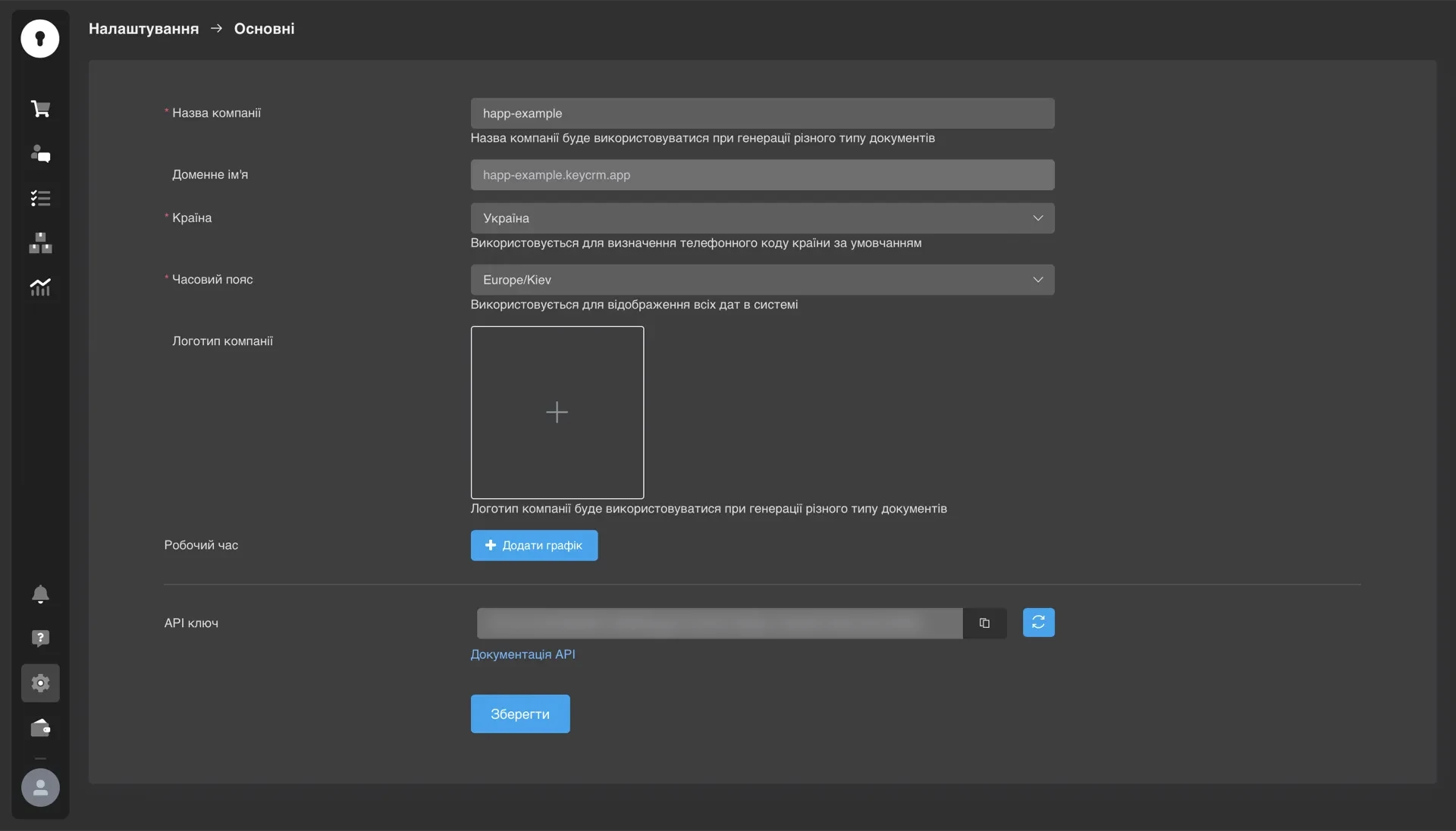
- En el panel de KeyCRM, abre Settings en la barra lateral izquierda.
- Ve a General > API.
- Haz clic en Generate si aún no hay clave, y copia el token.
Conectar
- En HAPP abre Integraciones y busca KeyCRM en Añadir un CRM.
- Haz clic en Conectar: el modal pide un solo campo.
- Pega la Clave API y haz clic en Conectar.
KeyCRM pasa a Mis integraciones como una tarjeta que muestra su Información de la cuenta: el nombre del espacio de trabajo y la fecha y hora de conexión.
| Campo | Valor |
|---|---|
| Clave API | El token de KeyCRM > Settings > General > API |
Configuración
Abre el icono de engranaje de la tarjeta para configurar lo que el agente puede hacer.
- Buscar: el agente busca compradores existentes por su número de teléfono y devuelve sus datos.
- Crear: el agente crea registros nuevos. Elige el modo de creación (tarjeta del pipeline o pedido), el pipeline de ventas, el estado de la tarjeta al que se mueve el registro y la fuente del pedido.
Solución de problemas
| Error | Causa | Solución |
|---|---|---|
INVALID_API_KEY | Clave mal escrita o copiada con espacios | Vuelve a copiar el token de KeyCRM > Settings > General > API. Asegúrate de haberlo generado antes de copiarlo. |
TOKEN_REVOKED (401) | Un administrador rotó o revocó la clave | Genera una clave nueva en KeyCRM y vuelve a conectar en HAPP. |
RATE_LIMITED (429) | Se alcanzó el límite de peticiones de la API de KeyCRM | Espera 1–2 minutos y reintenta. Si sigue pasando, contacta con soporte: podemos limitar las peticiones por nuestra parte. |
| Los pedidos no llegan a KeyCRM | Sincronización mal configurada | Revisa tres cosas, en orden: el pipeline y el estado inicial están seleccionados en Configuración; los campos de comprador de KeyCRM usados en la asignación están activos, no archivados; la lista blanca de IP en KeyCRM > Settings > API está vacía o incluye las IP de salida de HAPP. |
¿Sigues atascado? Contacta con soporte con el texto del error y te indicaremos la solución exacta.
Desconectar y volver a conectar
Para desconectar: abre Integraciones > KeyCRM, haz clic en Desconectar junto al espacio de trabajo conectado y confirma.
Después de desconectar:
- Los pedidos nuevos del chat dejan de enviarse a KeyCRM.
- Los pedidos existentes en KeyCRM no se tocan.
- El agente sigue funcionando en el chat: solo se detiene la sincronización con KeyCRM.
- La clave API no se revoca en KeyCRM. Revócala allí por separado si lo necesitas.
Para volver a conectar: abre Integraciones > KeyCRM, haz clic en Conectar y vuelve a pegar la clave API.
Se conserva al volver a conectar: la selección de pipeline y estado, la asignación de campos, la vinculación agente–espacio de trabajo y la analítica de pedidos de la integración.
Siguiente
- CRM: todas las integraciones de CRM
- Herramientas: llama al CRM durante las conversaciones
- Integraciones: el catálogo completo
Help me solve it
Happ answers right away and hands over to a manager when needed.