
Odoo
Подключите сервер Odoo, чтобы агент находил контакты по телефону и создавал заказы
Для подключения Odoo нужны данные сервера и логин пользователя — Happ аутентифицируется напрямую в вашем инстансе Odoo, поэтому интеграция работает и с Odoo Online, и с self-hosted. После подключения агент находит контакты по номеру телефона и создаёт заказы из чата.
Перед началом
- Инстанс Odoo, доступный из интернета, — Odoo Online (
mycompany.odoo.com) или ваш собственный сервер. - URL сервера, название базы данных и логин пользователя с правами на чтение контактов и создание заказов.
- Пароль или API-ключ этого пользователя (см. ниже — API-ключ безопаснее).
- Воркспейс HAPP хотя бы с одним агентом, настроенным для общения с клиентами.
Как получить API-ключ
Подключиться можно и обычным паролем пользователя, но API-ключ безопаснее — он выдаётся под одну интеграцию, и его можно отозвать, не меняя пароль аккаунта.
- В дашборде Odoo нажмите на аватар справа вверху и выберите My Preferences.
- Перейдите на вкладку Безопасность, нажмите Add API Key и введите текущий пароль, для подтверждения.
- Задайте название ключа (например,
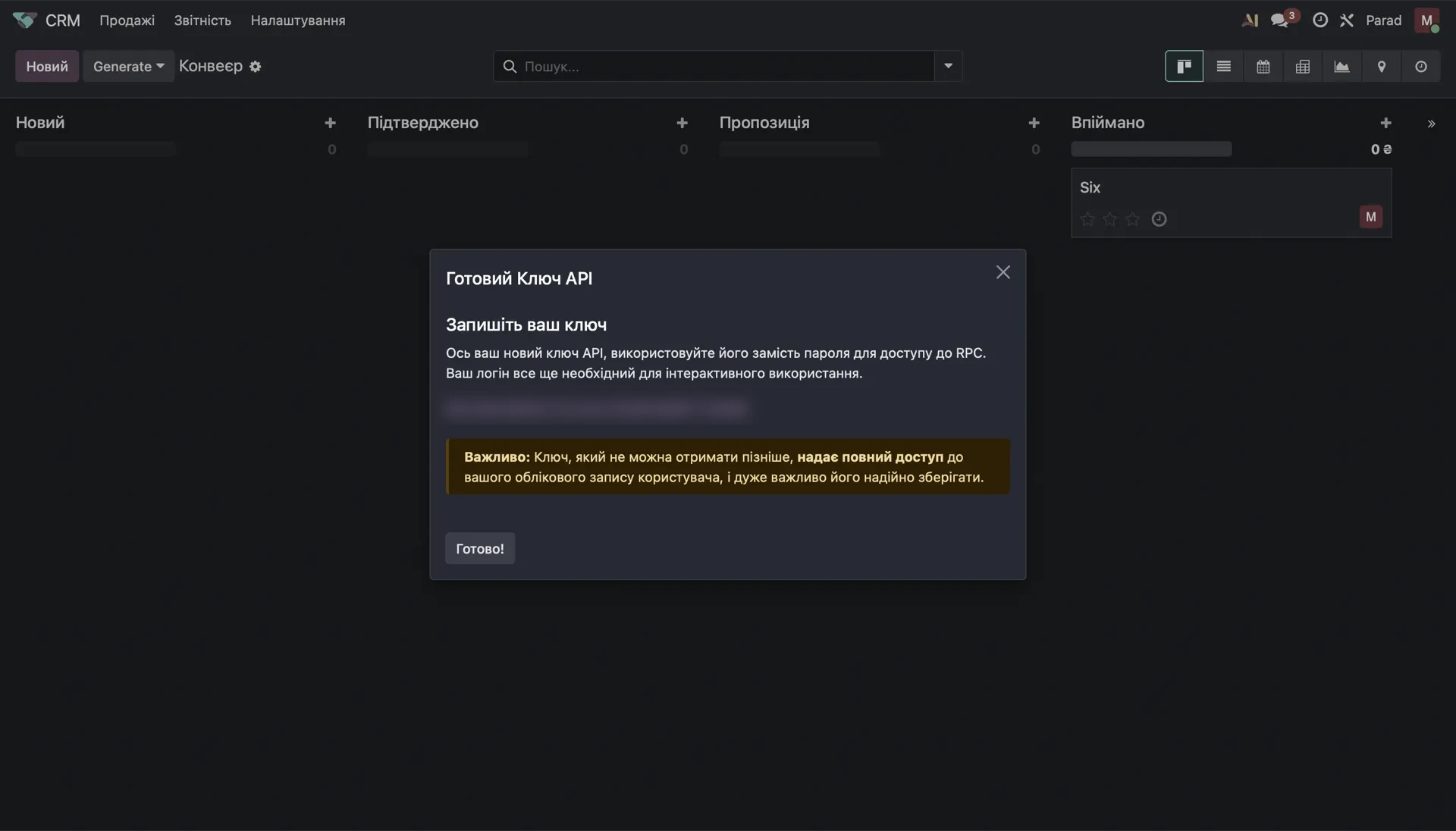
Happ) и смените срок действия с «1 Day» на «1 Year» — иначе ключ истечёт через 24 часа. Нажмите Create key и скопируйте его.
Odoo показывает API-ключ только один раз. Скопируйте его до закрытия окна — если потеряете, придётся генерировать новый.
Подключение
- В HAPP откройте Интеграции и найдите Odoo в разделе Добавить CRM.
- Нажмите Подключить — откроется окно с четырьмя полями.
- Заполните их и нажмите Подключить.
| Поле | Значение |
|---|---|
| URL сервера | Адрес вашего инстанса, например https://mycompany.odoo.com |
| База данных | Название базы данных |
| Логин | Email пользователя |
| Пароль | Пароль пользователя в Odoo или созданный выше API-ключ |
Odoo появится в разделе Мои интеграции — на карточке в блоке Информация об аккаунте указаны название инстанса, дата и время подключения.
Настройки
Нажмите на шестерёнку на карточке, чтобы настроить, что разрешено делать агенту.
- Поиск — агент ищет контакты по номеру телефона в базе Odoo.
- Создание — агент создаёт заказы, привязанные к контакту, с названием товара в примечаниях.
Решение проблем
| Проблема | Причина | Что делать |
|---|---|---|
| Аутентификация не проходит | Неверный логин, пароль или база данных | Все четыре значения должны быть верными. Проверьте название базы — на одном инстансе их может быть несколько, и название не всегда совпадает с поддоменом. |
| Ключ перестал работать через сутки | Ключ создан со сроком по умолчанию «1 Day» | Создайте новый ключ и установите срок 1 Year. |
| 401 на ключе, который раньше работал | Администратор отозвал ключ или сменился пароль пользователя | Создайте новый API-ключ в My Preferences > Безопасность и переподключите интеграцию в HAPP. |
| Сервер недоступен | Self-hosted инстанс закрыт извне или заблокирован файрволом | URL должен быть доступен из интернета по HTTPS. Если фильтруете по IP — разрешите исходящие IP HAPP. |
| Заказы не создаются | Синхронизация настроена неверно или не хватает прав | Проверьте, что в Настройках включено Создание и что у пользователя Odoo есть права создавать заказы. |
Не нашли свою ошибку? Напишите в поддержку с текстом ошибки — подскажем точное решение.
Отключение и переподключение
Чтобы отключить: откройте Интеграции > Odoo, нажмите Отключить рядом с подключённым инстансом и подтвердите.
После отключения:
- Новые заказы из чата перестают уходить в Odoo.
- Существующие записи в Odoo остаются без изменений.
- Агент продолжает работать в чате — останавливается только синхронизация с Odoo.
- API-ключ в Odoo не отзывается. Если нужно — отзовите его там отдельно.
Чтобы переподключить: откройте Интеграции > Odoo, нажмите Подключить и введите четыре поля снова.
После переподключения сохраняются: настройки поиска и создания, маппинг полей, привязка агента к инстансу и аналитика по интеграции.
Дальше
- CRM — все CRM-интеграции
- Инструменты — вызовы CRM во время разговора
- Интеграции — полный каталог
Help me solve it
Happ answers right away and hands over to a manager when needed.