
SalesDrive
Підключіть SalesDrive, щоб асистент знаходив замовлення за телефоном, створював нові й міг читати ваш каталог товарів
SalesDrive підключається API-ключем і піддоменом вашого магазину. Після підключення асистент знаходить замовлення за номером телефону, створює нові прямо з чату і — якщо увімкнути — пропонує товари з вашого каталогу.
Перед стартом
- Акаунт SalesDrive на тарифі з доступом до API у Налаштування > API. На безкоштовному тарифі API не працює.
- Загальний API-ключ із SalesDrive — не Form-API ключ, це різні речі.
- Робочий простір HAPP з хоча б одним налаштованим асистентом, що спілкується з клієнтами.
- Воронка і початковий статус — визначте, куди мають потрапляти нові замовлення.
Як отримати API-ключ
- В адмінці SalesDrive перейдіть у Налаштування > Загальні налаштування та інтеграції.
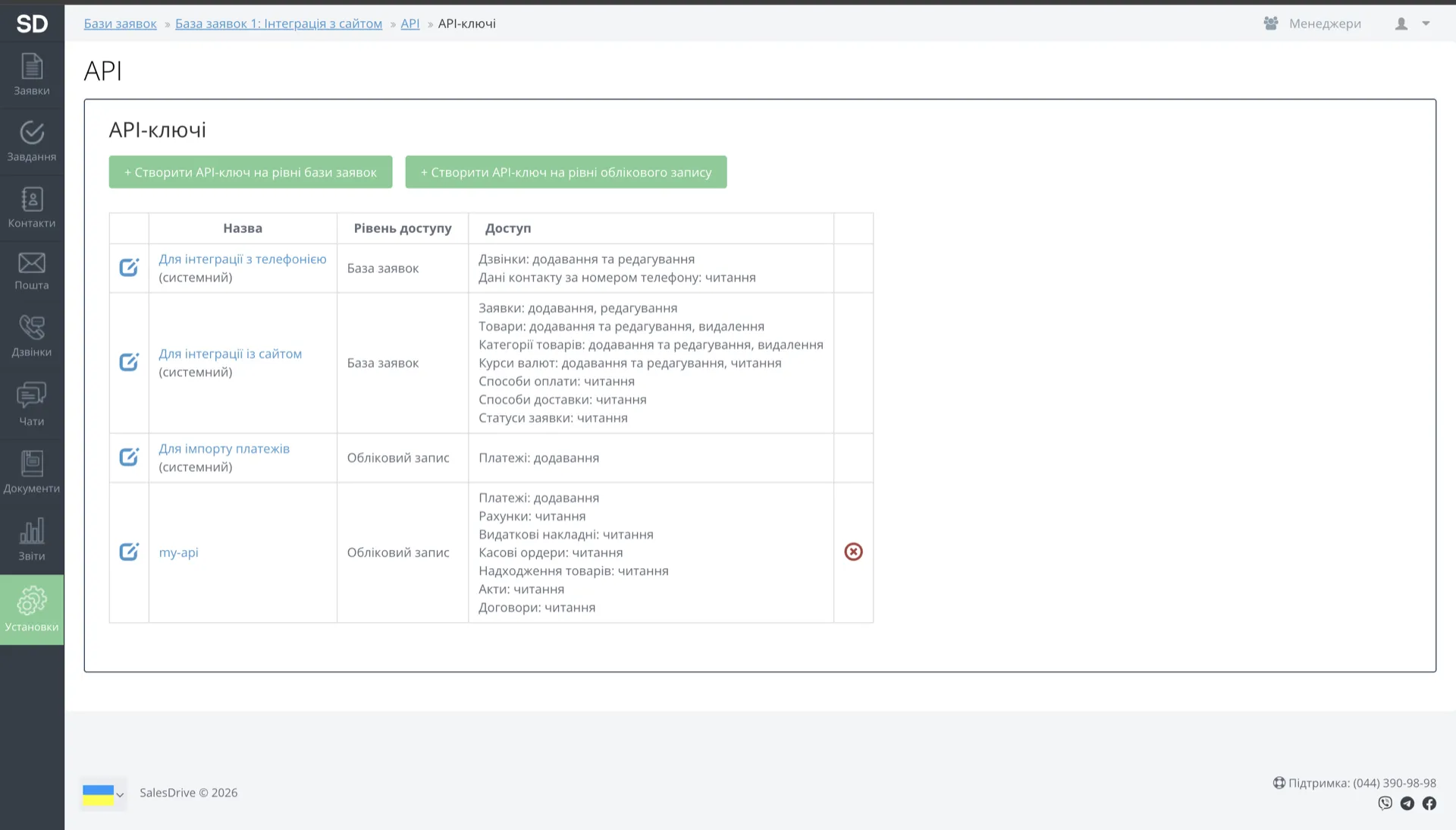
- Перейдіть до Власні сайти і маркетплейси та оберіть API.
- Натисніть API-ключі, у таблиці оберіть рядок «Для інтеграції із сайтом (системний)» і скопіюйте цей ключ.
Підключення
- У HAPP відкрийте Інтеграції і знайдіть SalesDrive у розділі Додати CRM.
- Натисніть Підключити — модалка попросить два поля.
- Заповніть їх і натисніть Підключити.
| Поле | Значення |
|---|---|
| API ключ | Загальний API-ключ із SalesDrive > Налаштування > API |
| Домен | Лише піддомен — для happstore.salesdrive.me вводьте happstore |
SalesDrive переїде в Мої інтеграції як картка з інформацією про акаунт — домен магазину, дата й час підключення.
Налаштування
Іконка шестерні на картці відкриває налаштування того, що асистенту дозволено робити.
- Пошук — асистент шукає замовлення за номером телефону і повертає дані контакту.
- Створення — асистент створює нові замовлення з іменем, телефоном і коментарем клієнта.
- Каталог — асистент отримує доступ до каталогу товарів і може пропонувати товари. Для цього потрібен публічний ключ YML-каталогу: у SalesDrive перейдіть у Налаштування > Інтеграції > Експорт YML і скопіюйте публічний ключ.
Що робити, якщо не підключається
| Помилка | Причина | Що зробити |
|---|---|---|
INVALID_API_KEY | Не той ключ або скопійовано з пробілами | Перекопіюйте ключ. Використовуйте загальний API-ключ із SalesDrive > Налаштування > API, а не Form-API. |
WRONG_DOMAIN | Введено повний домен замість піддомену | Вводьте лише піддомен. Для happstore.salesdrive.me значення — happstore. |
TOKEN_REVOKED (401) | Адмін перегенерував або відкликав ключ | Створіть новий ключ у SalesDrive > Налаштування > API і перепідключіть інтеграцію в HAPP. |
RATE_LIMITED (429) | Перевищено ліміт запитів до API SalesDrive | Зачекайте 1–2 хвилини і спробуйте знову. Якщо повторюється — напишіть у підтримку, ми знизимо темп запитів зі свого боку. |
| Замовлення не доходять до SalesDrive | Синхронізація налаштована неправильно | Перевірте три речі по порядку: у Налаштуваннях вибрані воронка і початковий статус; поля клієнта SalesDrive, задіяні в мапінгу, активні, а не архівовані; IP-whitelist у SalesDrive > Налаштування > API порожній або містить egress-IP HAPP. |
Не знайшли свою помилку? Напишіть у підтримку з текстом помилки — підкажемо точне виправлення.
Відключення і перепідключення
Щоб відключити: відкрийте Інтеграції > SalesDrive, натисніть Відключити поряд з підключеним магазином і підтвердьте дію.
Після відключення:
- Нові замовлення з чату перестають іти в SalesDrive.
- Наявні замовлення в SalesDrive залишаються без змін.
- Асистент продовжує працювати в чаті — зупиняється лише синхронізація з SalesDrive.
- API-ключ не відкликається в SalesDrive. Якщо потрібно — відкличте його там окремо.
Щоб перепідключити: відкрийте Інтеграції > SalesDrive, натисніть Підключити і введіть домен та API-ключ знову.
Після перепідключення зберігаються: вибір воронки і початкового статусу, мапінг полів, прив'язка асистента до магазину, аналітика замовлень по інтеграції.
Далі
- CRM — усі CRM-інтеграції
- Інструменти — звернення до CRM під час розмови
- Інтеграції — повний каталог
Допомогти з рішенням
Happ відповість одразу і за потреби передасть питання менеджеру.